



Faire tourner une IA chez soi, sans abonnement ni cloud : le guide en 5 étapes
Les modèles d’IA ouverts tournent désormais sur un simple ordinateur portable, hors ligne et sans payer d’abonnement. Pour un lecteur crypto, l’argument est évident : rien de ce que vous tapez ne quitte votre disque, à l’heure où les agents IA touchent déjà aux portefeuilles. Voici comment s’y prendre.
- Les modèles d’IA ouverts se sont démocratisés, fonctionnant désormais sur des ordinateurs portables sans connexion internet ni abonnement.
- Deux outils gratuits suffisent pour démarrer (Ollama et LM Studio), et 8 Go de mémoire vidéo font tourner les petits modèles.

Étape 1 : vérifier que votre machine tient la route
Tout dépend de la mémoire. Pour les petits modèles, comptez au moins 8 Go de mémoire vidéo sur une carte graphique, ou un Mac Apple Silicon dont la mémoire unifiée joue le même rôle, d’après le guide publié le 1er novembre par Decrypt. Les usages sérieux réclament 24 Go de mémoire vidéo ou plus.
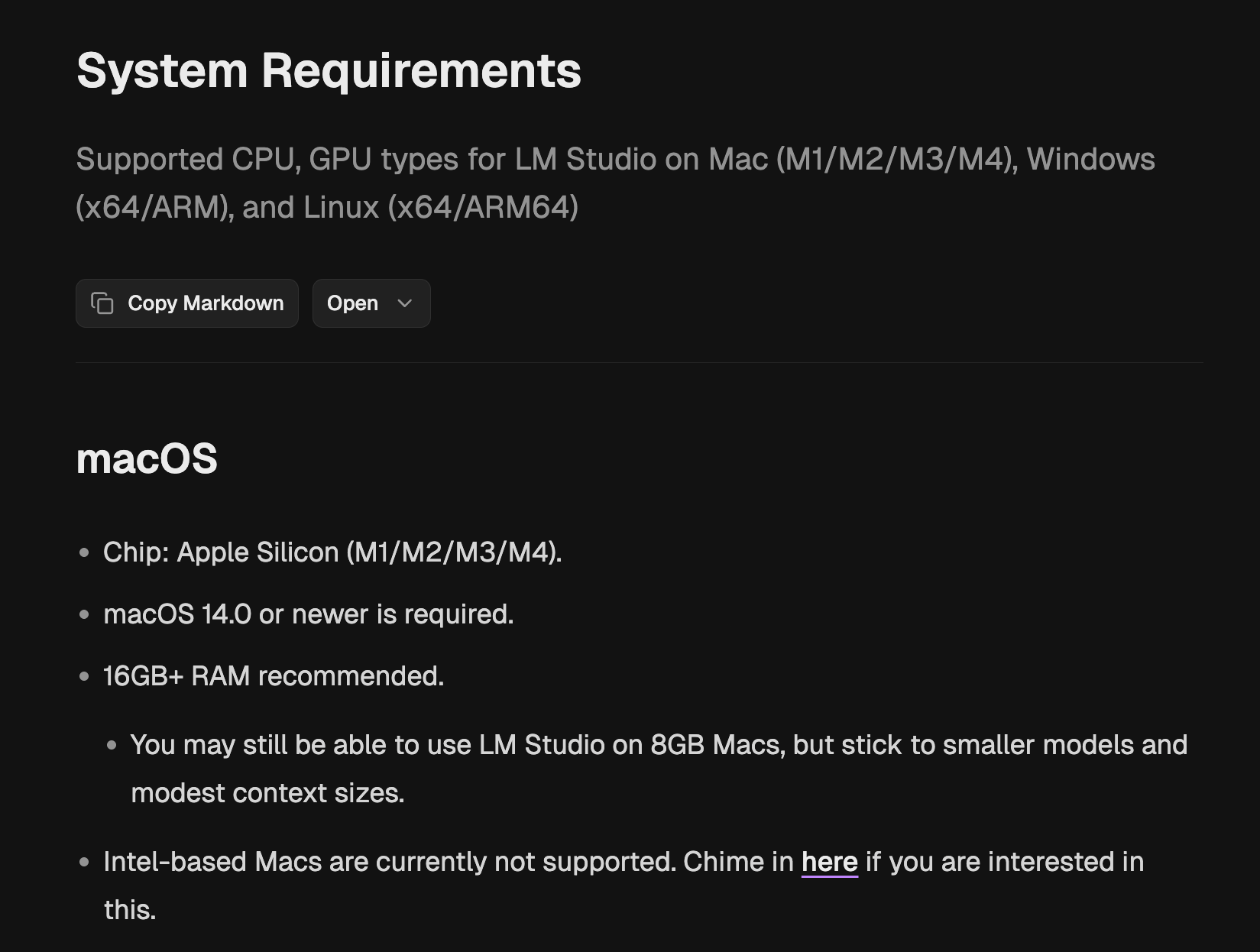
LM Studio fixe ses propres seuils. Sur Mac, il faut un processeur Apple Silicon, 16 Go de mémoire et macOS 14 au minimum, même si les Mac à 8 Go font tourner les petits modèles. Sur Windows, 16 Go de mémoire vive, 4 Go de mémoire vidéo dédiée et un processeur compatible AVX2. Les Mac Intel ne sont pas pris en charge.
Étape 2 : choisir entre Ollama et LM Studio
Deux outils gratuits dominent. Ollama s’utilise en ligne de commande et vise plutôt les développeurs. LM Studio offre une interface graphique classique, avec fenêtre de discussion, et fonctionne entièrement hors ligne une fois le modèle téléchargé.
Si vous n’avez jamais ouvert un terminal, prenez LM Studio. Si vous voulez brancher le modèle sur vos propres scripts, Ollama expose une interface locale à l’adresse localhost:11434.
Étape 3 : télécharger et installer un premier modèle
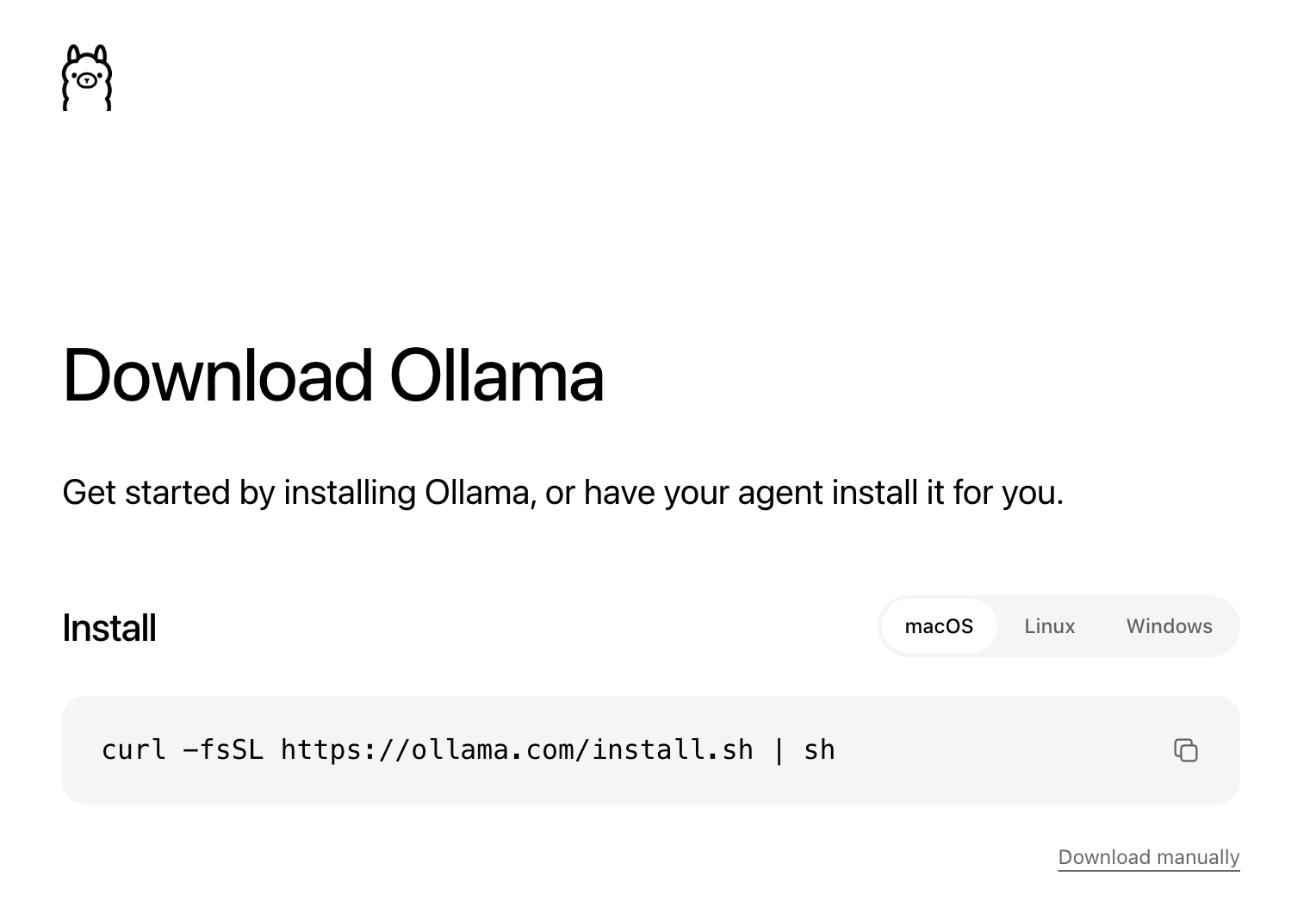
Avec Ollama, une commande suffit pour installer l’outil, puis deux autres pour récupérer et lancer un modèle : ollama pull gemma4:e2b, puis ollama run gemma4:e2b. La commande /bye ferme la session. Attention à un piège : les modèles suffixés « cloud » tournent sur les serveurs d’Ollama et non sur votre machine.
Avec LM Studio, tout passe par un moteur de recherche intégré. Vous choisissez un modèle, LM Studio indique s’il tient dans votre mémoire, vous cliquez.
Étape 4 : choisir le bon modèle pour votre machine
Le Gemma 4 de Google se décline en plusieurs tailles, de 4,6 à 20 Go de téléchargement. La version 26B pèse à elle seule 16 à 19 Go. Avec une carte graphique de 16 Go, visez plutôt la 12B, ajoutée en juin, qui tient sous les 8 Go. Le gpt-oss-20b d’OpenAI tourne avec 16 Go, son grand frère gpt-oss-120b en réclame jusqu’à 80. DeepSeek R1 est publié sous licence MIT, l’une des plus permissives.
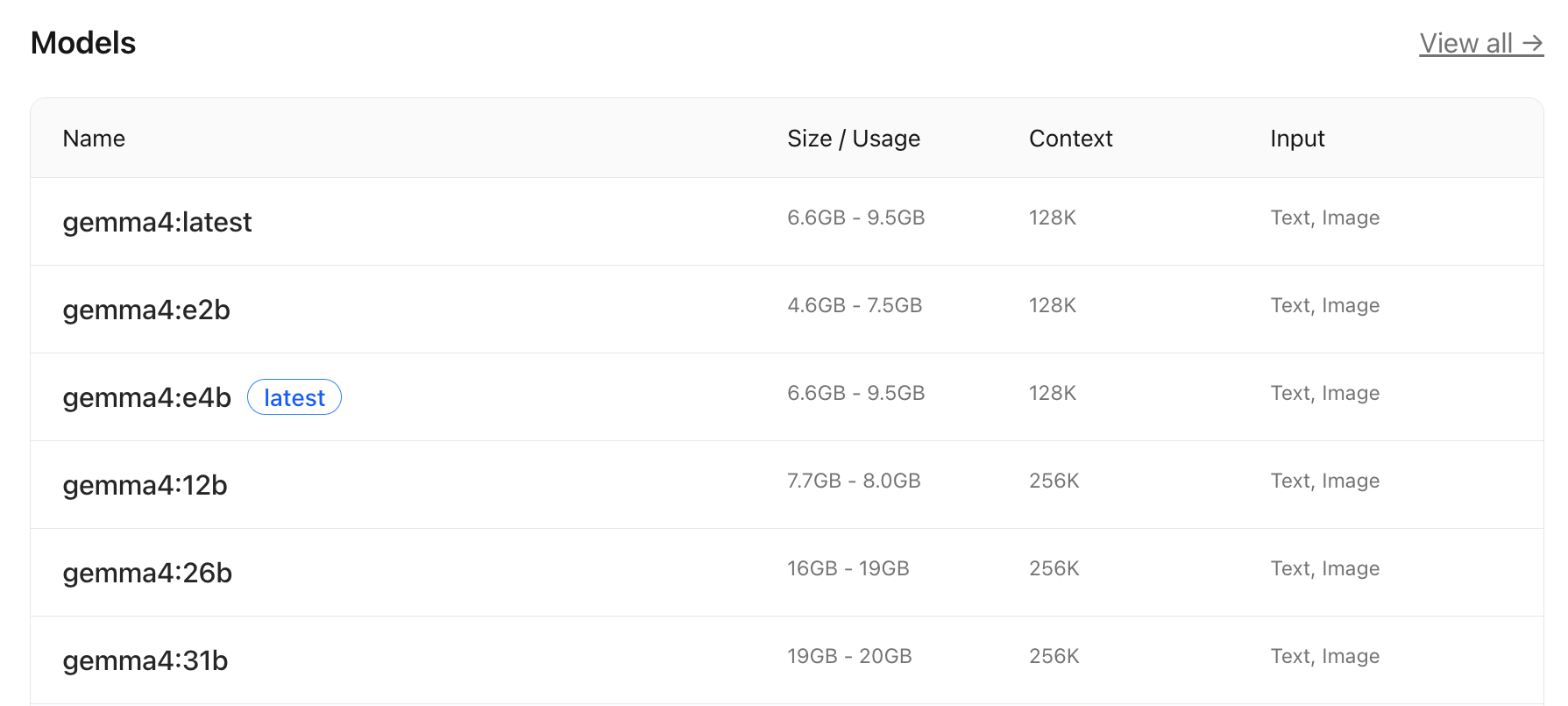
La règle d’or : le modèle doit tenir entièrement dans la mémoire vidéo. Dès qu’il déborde sur la mémoire vive classique, la vitesse s’effondre.
Étape 5 : l’utiliser pour ce qui compte vraiment
Les usages qui justifient l’effort sont ceux où la confidentialité prime. Une IA locale peut éplucher l’export CSV de votre exchange avant la déclaration fiscale. Elle peut aussi résumer un contrat sans qu’il quitte votre disque. Mais une règle absolue ne change pas avec une IA locale : une phrase de récupération de wallet ne se tape jamais nulle part, ni en ligne ni hors ligne.
Les limites existent. Depuis janvier 2026, les modèles ouverts accusent en moyenne quatre mois de retard sur les modèles fermés, selon l’institut Epoch AI. L’écart s’est même légèrement creusé : il était de trois mois fin 2025. Les plus gros modèles ouverts, à plusieurs centaines de milliards de paramètres, dépassent de loin le matériel grand public. Pour un usage quotidien, un Gemma 4 de taille moyenne couvre l’essentiel. Et LM Studio accepte depuis sa version 0.3.17 le protocole MCP, qui permet de brancher le modèle sur d’autres outils, comme le font déjà les agents IA de Coinbase.

Magali
Tombée dans le terrier du lapin blanc en 2017, je suis passée de lectrice assidue à Rédactrice en chef du Journal du Coin jusqu'en novembre 2026. J’aime m'investir dans les coulisses de projets pour porter ma vision d'un futur décentralisé. Amoureuse des belles lettres, je coordonne nos équipes pour transformer la complexité technique en une information humaine, précise et sans jargon inutile. Entre entrepreneuriat et rédaction, ma mission est claire : vulgariser demain, mais le faire aujourd'hui.